維修項目

移動硬盤故障怎么解決方法,移動硬盤故障排查與修復全攻略
- 產品描述:
- 在線咨詢
移動硬盤故障可能有多種原因,以下是一些常見的問題和解決方法:
1. 連接問題:
確保移動硬盤與電腦之間的連接是穩固的。
嘗試使用不同的USB端口或更換USB線纜。
如果使用的是USB 3.0接口,請確保電腦支持USB 3.0。
2. 電源問題:
如果移動硬盤需要外部電源,請確保電源適配器連接正確。
嘗試更換電源適配器或使用電腦的USB端口供電。
3. 驅動程序問題:
確保電腦已安裝正確的驅動程序。對于Windows系統,可以嘗試更新或重新安裝驅動程序。
對于Mac系統,通常不需要額外的驅動程序。
4. 文件系統問題:
如果移動硬盤上的文件系統損壞,可能導致無法訪問文件。可以使用Windows自帶的“檢查磁盤”工具或Mac的“磁盤工具”進行修復。
如果文件系統損壞嚴重,可能需要使用專業的數據恢復軟件。
5. 物理損壞:
如果移動硬盤出現物理損壞,如跌落、進水等,可能需要送修或更換硬盤。
6. 病毒或惡意軟件:
確保電腦上安裝了殺毒軟件,并定期進行掃描和更新。
如果懷疑移動硬盤被病毒感染,可以使用殺毒軟件進行掃描和清理。
7. 數據恢復:
如果移動硬盤中的數據丟失,可以嘗試使用數據恢復軟件進行恢復。但請注意,數據恢復過程可能會破壞原始數據,因此在進行數據恢復之前,請確保備份重要數據。
8. 格式化:
如果以上方法都無法解決問題,可以考慮將移動硬盤格式化。但請注意,格式化將刪除硬盤上的所有數據,因此在格式化之前,請確保備份重要數據。
請注意,以上方法僅供參考,具體問題可能需要具體分析。如果問題無法自行解決,建議尋求專業幫助。親愛的電腦迷們,你們有沒有遇到過移動硬盤突然罷工,重要文件消失得無影無蹤的尷尬時刻?別急,今天就來給大家揭秘移動硬盤故障的解決方法,讓你的數據安全無憂!
一、移動硬盤無法識別,怎么辦?
這可是移動硬盤最常見的故障之一了。當你把硬盤插上電腦,卻發現它像失蹤人口一樣,無影無蹤。別慌,試試以下方法:
1. 檢查連接:首先,確認移動硬盤是否正確連接到電腦的USB接口。有時候,接口松動或者接觸不良,就會導致無法識別。
2. 更換接口:如果電腦有多個USB接口,可以嘗試更換一個接口,看看問題是否解決。
3. 使用備用數據線:如果懷疑是數據線的問題,可以嘗試使用一根備用數據線,排除數據線損壞的可能性。
4. 檢查電腦設置:有時候,電腦的設置可能會阻止移動硬盤的識別。可以嘗試進入電腦的設備管理器,查看是否有黃色感嘆號,或者嘗試卸載并重新安裝移動硬盤的驅動程序。
5. 檢查硬盤本身:如果以上方法都無法解決問題,可能是移動硬盤本身出現了問題。可以嘗試將硬盤連接到其他電腦,看看是否能夠識別。
二、移動硬盤打不開,文件損壞怎么辦?
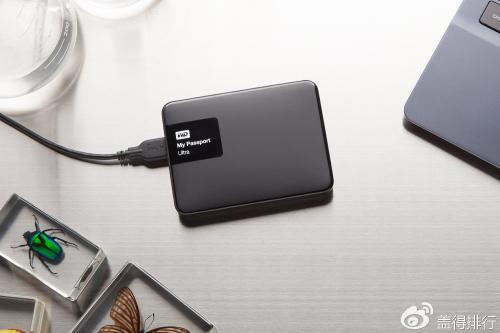
這可真是讓人頭疼的問題。當你打開移動硬盤時,卻發現文件損壞,無法讀取。別急,以下方法或許能幫到你:
1. 檢查文件系統:文件系統損壞是導致文件損壞的常見原因。可以嘗試使用Windows自帶的“磁盤檢查”工具,修復文件系統錯誤。
2. 使用數據恢復軟件:如果文件系統無法修復,可以嘗試使用數據恢復軟件,如Recuva、EaseUS Data Recovery等,嘗試恢復損壞的文件。
3. 備份重要數據:為了避免類似問題的再次發生,建議定期備份重要數據,以防萬一。
三、移動硬盤供電不足,怎么辦?
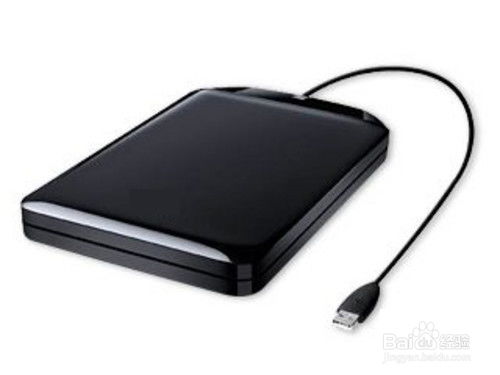
這可是移動硬盤的常見問題之一。當你在拷貝大文件時,突然發現移動硬盤無法正常工作,這就是供電不足的表現。以下方法可以解決:
1. 使用PS/2取電電源線:如果移動硬盤支持PS/2取電,可以嘗試使用PS/2取電電源線,為數據傳輸提供足夠的供電。
2. 更換USB接口:有些電腦的前置USB接口供電不足,可以嘗試將移動硬盤連接到后置USB接口。
3. 使用移動硬盤盒:如果以上方法都無法解決問題,可以考慮購買一個帶有電源適配器的移動硬盤盒,為移動硬盤提供穩定的供電。
四、移動硬盤提示磁盤結構損壞,怎么辦?
這可是移動硬盤的嚴重故障之一。當移動硬盤提示磁盤結構損壞時,以下方法可以嘗試:
1. 使用CHKDSK命令:在命令提示符中輸入“CHKDSK G: /F”(G:是移動硬盤盤符),修復磁盤結構錯誤。
2. 使用分區工具:如果以上方法無法解決問題,可以嘗試使用分區工具,如DiskGenius等,修復分區錯誤。
3. 尋求專業幫助:如果以上方法都無法解決問題,建議尋求專業維修人員的幫助。
五、移動硬盤損壞,怎么辦?
這可是最讓人頭疼的問題了。當移動硬盤損壞時,以下方法可以嘗試:
1. 使用數據恢復軟件:如果移動硬盤損壞不嚴重,可以嘗試使用數據恢復軟件,如EasyRecovery等,嘗試恢復數據。
2. 尋求專業維修:如果以上方法都無法解決問題,建議尋求專業維修人員的幫助。
親愛的電腦迷們,以上就是移動硬盤故障的解決方法。希望這些方法能幫到你,讓你的數據安全無憂!記得定期備份重要數據,以防萬一哦!
導航欄目
新聞中心
- 移動硬盤維修點成都,數據安全無憂保障2025-07-23 12:18:42
- 天津的移動硬盤維修部,數據安全無憂保障2025-07-23 12:17:37
- 德州移動硬盤維修地址,德州移動硬盤維修地址一覽2025-07-23 12:15:28
- 羅山移動硬盤維修店地址,地址詳盡,服務專業2025-07-23 12:11:28
- 富陽移動硬盤維修,專業技術,數據無憂2025-06-26 09:48:49
聯系我們
聯系人:李經理
手 機:13913979388
郵 箱:
公 司:南京兆柏電子科技有限公司
地 址:南京市玄武區珠江路333號百腦匯10樓1007