教程資訊
硬盤損壞如何維修?
發布時間:2023-11-17 10:57:17 瀏覽量:436
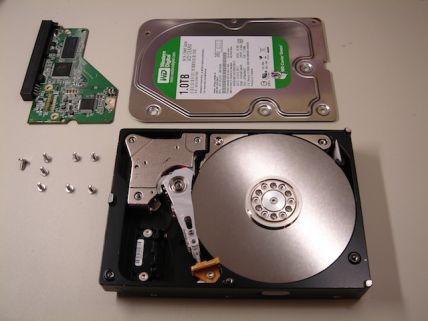
當硬盤驅動器損壞或損壞時,請不要驚慌。本指南將對您有很大幫助。要處理它,必須檢查是否是導致您無法訪問硬盤驅動器的邏輯錯誤。如果是這樣,您可以檢查并修復硬盤錯誤。然后,您可以使用硬盤數據恢復軟件從硬盤恢復丟失的數據。如果是物理硬盤驅動器問題,則需要將硬盤驅動器發送到數據恢復或維修服務中心。
第1部分:如何修復硬盤驅動器錯誤
在嘗試修理HDD之前,您必須知道導致硬盤損壞的原因。以下是導致硬盤故障的前7個原因的列表:
病毒攻擊
壞道
軟件故障,制造商故障以及CPU風扇故障
人為錯誤
電源問題
現在您知道導致硬盤驅動器故障的原因,您可以修復硬盤驅動器以解決問題。在開始之前,您必須手動檢查電源和風扇的熱量。確保它們正常工作。
選項1:運行防病毒軟件
將硬盤驅動器連接到另一臺Windows PC,并使用可靠的防病毒軟件掃描驅動器。有時,病毒和惡意軟件可能導致此類錯誤。因此,防病毒掃描可能會修復損壞的硬盤驅動器并使該驅動器可訪問。
選項2:檢查并修復Windows 10/8/7中的硬盤錯誤
首先嘗試使用Windows內置工具來檢查和修復硬盤錯誤。如果可行,您可以輕松訪問數據。在Windows 10、8或7中執行以下操作:
步驟1:打開“ This PC / Computer”,右鍵單擊要檢查的硬盤或分區,然后單擊“ Properties”。
步驟2:選擇“工具”,然后在“錯誤檢查”下單擊“立即檢查”。
步驟3:將顯示Check Disk Options(檢查磁盤選項)對話框,然后選擇以下任一選項來檢查和修復硬盤。
步驟4:選擇并選中“自動修復文件系統錯誤”和“掃描并嘗試恢復后扇區”,然后單擊“開始”。
立即運行Windows檢查以修復硬盤
要以只讀模式運行此工具,請單擊“開始”。
要修復錯誤而不掃描卷中的壞扇區,請選中“自動修復文件系統錯誤”復選框,然后單擊“開始”。
要修復錯誤,找到壞扇區并恢復可讀信息,請單擊“掃描并嘗試恢復壞扇區”,然后單擊“開始”。
在整個修復過程之后,您的硬盤或硬盤分區將能夠正常工作。然后,您可以嘗試訪問硬盤驅動器上保存的數據。
選項3:運行SFC掃描
SFC Scannow選項是SFC命令中可用的幾個特定開關之一。它有助于修復可能導致驅動器損壞的Windows系統文件的損壞或丟失。
步驟1:打開命令提示符窗口。
步驟2:在命令提示符窗口中鍵入以下命令,然后按鍵盤上的“ Enter”。
點擊復制
sfc /scannow
如果驅動器是便攜式驅動器,請在下面鍵入以下命令,并將字母c:替換為硬盤驅動器號。
點擊復制
SFC /SCANNOW /OFFBOOTDIR=c: /OFFWINDIR=c:windows
等待掃描完成,然后重新啟動系統。您可以再次嘗試查看是否可以訪問硬盤驅動器。
選項4:請教專業專家
如果您可以提供專業幫助或根本無法等待奇跡,請咨詢專家。去一家有信譽的公司。他們應該與專業的技術人員和工具一起工作。他們可以在無塵室或無塵的條件下打開硬盤,
第2部分:恢復丟失的硬盤數據
診斷和修復損壞的硬盤驅動器很復雜。上述步驟很可能無法修復損壞的硬盤。有時會發生數據丟失。諸如EaseUS數據恢復向導之類的數據恢復軟件可以從損壞的文件中快速恢復文件,恢復格式化的硬盤數據或從已刪除的分區中恢復數據。如果錯誤的操作已導致HDD上的數據丟失,則使用恢復軟件將是一個不錯的選擇。下載此硬盤驅動器恢復軟件,并按照以下指南還原丟失的硬盤數據:
下載PC 版Mac下載
步驟1.選擇并掃描硬盤驅動器。
在EaseUS數據恢復向導上,選擇丟失數據的驅動器,然后單擊“掃描”。請耐心等待,直到該程序完成掃描,它將在驅動器上找到所有丟失的數據。
選擇并掃描硬盤
步驟2.在選定的驅動器上查找并預覽找到的文件。
檢查“已刪除的文件”,“丟失的文件”或使用“過濾器”,“搜索”在選定的硬盤驅動器上查找丟失的文件。您可以雙擊以打開并檢查找到的文件。
預覽丟失的硬盤數據
步驟3.恢復并保存丟失的硬盤數據。
選擇所有找到的丟失的硬盤文件,單擊“恢復”,然后瀏覽另一個安全位置以保存它們。單擊“確定”以確認并完成恢復過程。
從硬盤恢復數據
在挽救修復的硬盤驅動器之前,還必須做一件事:
格式化硬盤驅動器>重置文件系統(NTFS / FAT32等)并重命名>單擊“確定”完成格式化。
目前,您的硬盤驅動器已經完全修復,可以再次用于存儲和保存精美數據。
防止HDD丟失數據的提示
在Windows 10/8/7中如何避免PC上硬盤數據丟失的麻煩?在下面,我們為您提供了一些保護和防止硬盤數據丟失的提示:
定期在硬盤上備份重要數據。(建議使用外部存儲設備。)
經常運行CHKDSK命令來檢查和修復硬盤錯誤。
及時使用防病毒軟件清除病毒。
一旦發生數據丟失問題,請應用EaseUS硬盤修復軟件來及時恢復HDD丟失的數據。
下載PC 版Mac下載
50
%
的人認為這篇文章很有幫助。
經常問的問題
1.為什么選擇EaseUS數據恢復向導?
“ EaseUS數據恢復向導是我們見過的最好的向導。它遠非完美,部分原因是當今的先進磁盤技術使數據恢復比過去的簡單技術更加困難,但它又快速又有效……” — PCMag
“關于EaseUS Data Recovery Wizard Pro的第一件事是它的界面非常清晰整潔,只有一小部分不言自明的控件。在隱藏的系統中您不會發現很多其他選項。菜單之一;您所看到的實際上就是您所得到的。” — techradar
“即使刪除分區或格式化驅動器,也要恢復丟失的文件。” — Macworld
2.為什么我不能免費恢復2GB數據?
3.為什么無法打開恢復的文件?
4.為什么不建議將文件恢復回原始驅動器?
5.購買前如何檢查我的數據是否可恢復?
6.掃描驅動器需要多長時間?
相關文章
導航欄目
新聞中心
- 移動硬盤維修點成都,數據安全無憂保障2025-07-23 12:18:42
- 天津的移動硬盤維修部,數據安全無憂保障2025-07-23 12:17:37
- 德州移動硬盤維修地址,德州移動硬盤維修地址一覽2025-07-23 12:15:28
- 羅山移動硬盤維修店地址,地址詳盡,服務專業2025-07-23 12:11:28
- 富陽移動硬盤維修,專業技術,數據無憂2025-06-26 09:48:49
聯系我們
聯系人:李經理
手 機:13913979388
郵 箱:
公 司:南京兆柏電子科技有限公司
地 址:南京市玄武區珠江路333號百腦匯10樓1007