教程資訊
蘋果數(shù)據(jù)恢復(fù)教程
發(fā)布時(shí)間:2023-11-17 10:57:17 瀏覽量:559
Mac用戶常見的數(shù)據(jù)丟失情況發(fā)生在驅(qū)動(dòng)器意外重新格式化時(shí)。這是一個(gè)常見的錯(cuò)誤,因?yàn)楫?dāng)macOS沒有正確識(shí)別驅(qū)動(dòng)器時(shí),彈出窗口會(huì)通知您驅(qū)動(dòng)器無法被計(jì)算機(jī)讀取,需要在使用之前進(jìn)行初始化。
這種情況發(fā)生的另一種方式是在將計(jì)算機(jī)的操作系統(tǒng)升級(jí)到新版本時(shí)重新格式化驅(qū)動(dòng)器。幸運(yùn)的是,如果您是Mac用戶且由于意外重新格式化硬盤而丟失了數(shù)據(jù),則可以使用Data Rescue軟件恢復(fù)工具恢復(fù)您的文件。
恢復(fù)之前需要知道的事情
你首先想知道的是在這些情況下如何恢復(fù)。硬盤使用被稱為“文件系統(tǒng)”的邏輯控制和組織數(shù)據(jù)讀寫方式。文件系統(tǒng)充當(dāng)文件和文件夾名稱的目錄,并告訴計(jì)算機(jī)文件的內(nèi)容或數(shù)據(jù)在硬盤上的存儲(chǔ)位置。當(dāng)硬盤被格式化時(shí),文件系統(tǒng)被重寫; 這意味著文件名不再鏈接到硬盤上的實(shí)際數(shù)據(jù)內(nèi)容,并且硬盤的所有數(shù)據(jù)區(qū)域都被視為可用空間。
幸運(yùn)的是,您的文件在重新格式化過程中實(shí)際上并沒有丟失。在文件被新數(shù)據(jù)覆蓋之前,Data Rescue等軟件工具仍然可以掃描驅(qū)動(dòng)器并根據(jù)已知的文件模式識(shí)別文件,然后重建丟失的文件。
在任何數(shù)據(jù)恢復(fù)情況下,第一步應(yīng)該是通過最小化或完全消除計(jì)算機(jī)或硬盤驅(qū)動(dòng)器的使用,直到您可以運(yùn)行Data Rescue,以防止進(jìn)一步的數(shù)據(jù)丟失。如上所述,您的文件的位置被視為可用空間,可以用新數(shù)據(jù)覆蓋。這意味著,如果您不小心格式化了外部驅(qū)動(dòng)器,則理想情況下要斷開設(shè)備直到恢復(fù),或者至少不要將任何新文件保存到設(shè)備。對(duì)于內(nèi)置驅(qū)動(dòng)器,您將需要關(guān)閉或最小化計(jì)算機(jī)的使用,因?yàn)橄窬W(wǎng)頁瀏覽一樣簡單的任務(wù)可以將臨時(shí)文件保存到您的計(jì)算機(jī),這可能會(huì)覆蓋您的文件。
由于您的部分文件可能會(huì)部分損壞或被完全覆蓋,因此建議您先嘗試使用Data Rescue的演示版。該演示與完整版本具有相同的掃描功能,并允許您預(yù)覽恢復(fù)的文件,以確保它們在購買之前是有效的和可恢復(fù)的。
下載和安裝數(shù)據(jù)救援
從重新格式化的驅(qū)動(dòng)器恢復(fù)的第一步是下載并安裝軟件。如果您已經(jīng)安裝了Data Rescue,則可以跳到下一節(jié)。該軟件可以直接從我們的網(wǎng)站上下載我們的下載頁面。下載完成后,打開Data Rescue DMG文件。一個(gè)窗口將打開數(shù)據(jù)救援標(biāo)志。要安裝該軟件,您需要將該圖標(biāo)拖到您的Applications文件夾中,如下圖所示。
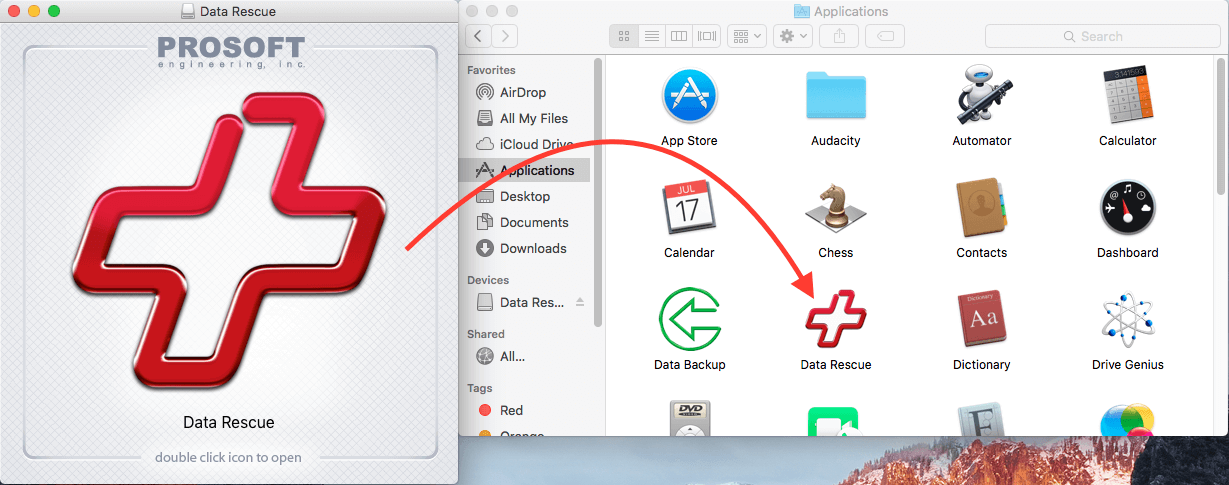
該軟件現(xiàn)已安裝,可以從“應(yīng)用程序”文件夾啟動(dòng)。你會(huì)被提示輸入你的名字,并要求你的演示或購買序列號(hào)。輸入該信息后,您將被帶到歡迎屏幕,并準(zhǔn)備好選擇您的重新格式化的驅(qū)動(dòng)器進(jìn)行掃描。
使用數(shù)據(jù)搶救Mac掃描格式化的驅(qū)動(dòng)器
啟動(dòng)軟件后,您將進(jìn)入“歡迎”屏幕。在此屏幕上,選擇第一個(gè)選項(xiàng)“開始恢復(fù)文件”。你會(huì)被帶到一個(gè)類似于下面的屏幕。
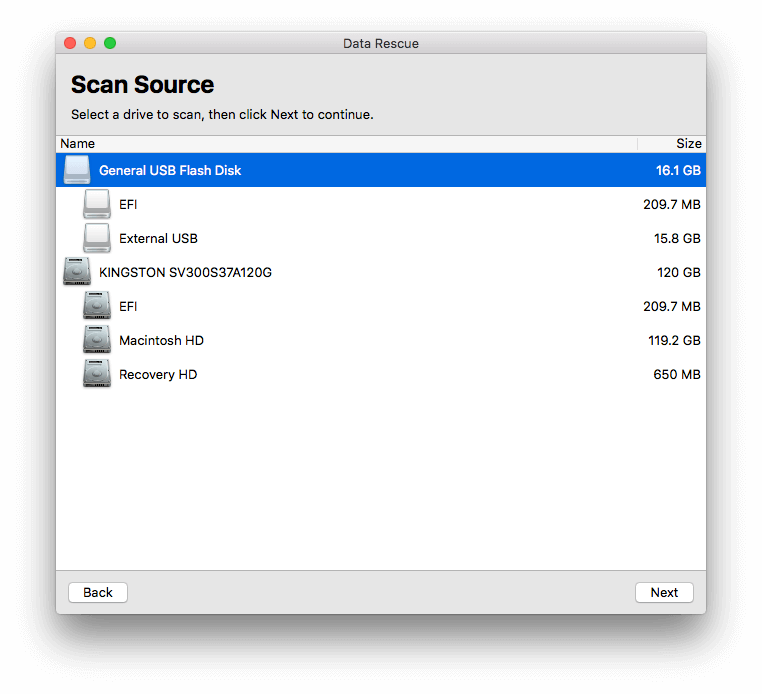
在上面的例子中,我們丟失了包含一個(gè)重要文檔的數(shù)據(jù),這個(gè)文檔包含一個(gè)名為External USB的外部USB設(shè)備的博客文章。掃描格式化的設(shè)備時(shí),您需要選擇設(shè)備名稱而不是卷名。在上面的例子中,設(shè)備名稱是通用USB閃存盤,所以這是我們選擇掃描的項(xiàng)目。一般來說,設(shè)備名稱不會(huì)縮進(jìn),而設(shè)備上的任何卷都會(huì)在設(shè)備名稱下方略微縮進(jìn)。
注意: 如果我們要掃描內(nèi)部驅(qū)動(dòng)器,我們將選擇金士頓設(shè)備名稱,因?yàn)樗覀兊木砻QMacintosh HD,但本例中重新格式化的設(shè)備是外部USB。如果您從已格式化的內(nèi)部啟動(dòng)驅(qū)動(dòng)器恢復(fù),則可以按照以下博客文章中的步驟進(jìn)行操作:從內(nèi)部Mac硬盤驅(qū)動(dòng)器進(jìn)行數(shù)據(jù)恢復(fù)。
選擇重新格式化的設(shè)備后,按下右下角的“下一步”,您將進(jìn)入掃描選擇屏幕。對(duì)于格式化的設(shè)備,我們建議運(yùn)行深度掃描,因?yàn)榭焖賿呙鑳H查看現(xiàn)有的目錄結(jié)構(gòu),因此不會(huì)發(fā)現(xiàn)由于意外重新格式化而丟失的文件。選擇深度掃描后,按右下角的“開始”開始掃描您的重新格式化的設(shè)備。
預(yù)覽掃描結(jié)果和標(biāo)記文件以進(jìn)行恢復(fù)
掃描完成后,您將看到“掃描結(jié)果”屏幕。對(duì)于重新格式化的設(shè)備,您將希望按照文件類型查看Reconstructed Files文件夾以查找您的文件。您將無法找到具有原始文件名的文件(由于重新格式化過程),從而使以前的文件不再與其文件或文件夾名稱相關(guān)聯(lián)(如“恢復(fù)之前要知道的內(nèi)容”部分所述)。
文件將被賦予通用名稱,并按文件類型/擴(kuò)展名進(jìn)行分組。您將需要預(yù)覽或打開找到的文件類型您正在尋找識(shí)別文件,并驗(yàn)證其內(nèi)容是完好的。
在下面的例子中,我們已經(jīng)深入到恢復(fù)的文件的文件夾中找到由軟件恢復(fù)的文檔。
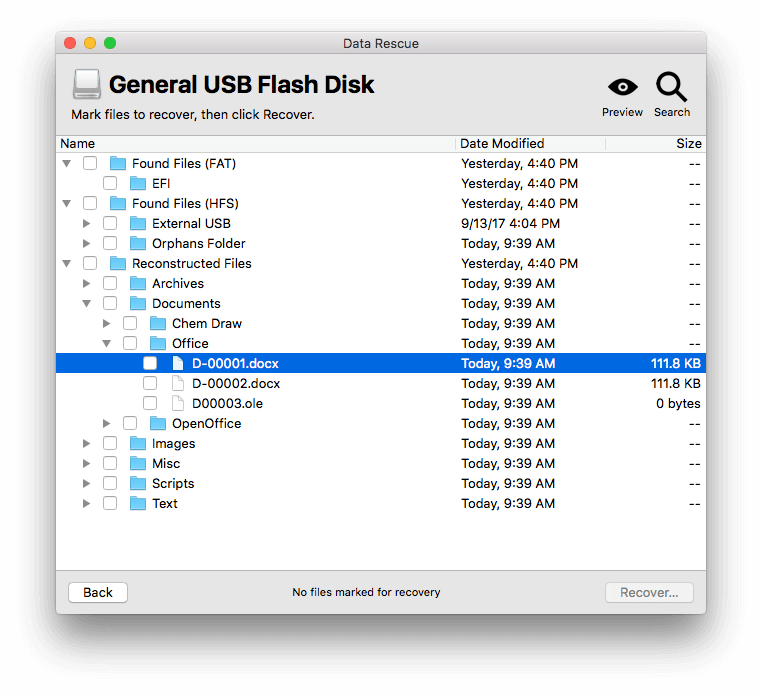
正如你所看到的,這個(gè)文件已經(jīng)被賦予了一個(gè)通用的文件名。要查看這是否是我們?nèi)笔У奈臋n,我們可以按照上圖所示突出顯示,并按右上方的“預(yù)覽”。
看起來這是我們正在搜索的丟失的文檔,我們已經(jīng)使用預(yù)覽功能驗(yàn)證了它的內(nèi)容。
要標(biāo)記要恢復(fù)的文件,請(qǐng)單擊要恢復(fù)的文件或文件夾左側(cè)的復(fù)選框。您也可以按空格鍵突出顯示選定的文件或文件夾。
使用Data Rescue Mac恢復(fù)格式化文件
標(biāo)記文件恢復(fù)后,按下窗口右下方的“恢復(fù)”。系統(tǒng)會(huì)提示您選擇一個(gè)位置來恢復(fù)所選文件。此位置可以是您掃描的重新格式化設(shè)備以外的任何位置。恢復(fù)到重新格式化的設(shè)備可能會(huì)覆蓋仍然需要恢復(fù)的文件,因此Data Rescue將不允許您恢復(fù)到源驅(qū)動(dòng)器。
選擇恢復(fù)目標(biāo)后,按下右下方的“打開”開始恢復(fù)過程。
您的文件現(xiàn)在已經(jīng)成功從您重新格式化的硬盤驅(qū)動(dòng)器中恢復(fù)!要訪問文件,只需導(dǎo)航到您在恢復(fù)過程中選擇的目標(biāo)位置即可。從那里,您可以根據(jù)需要瀏覽,重命名和重新組織文件,因?yàn)樗鼈內(nèi)匀痪哂信c“掃描結(jié)果”屏幕中顯示的名稱和文件夾結(jié)構(gòu)相同的名稱和文件夾結(jié)構(gòu)。
建議您盡快備份恢復(fù)的數(shù)據(jù),以防止將來的數(shù)據(jù)丟失。在恢復(fù)和備份文件后,再次使用原始驅(qū)動(dòng)器是安全的,允許重新格式化的文件被新數(shù)據(jù)覆蓋。
導(dǎo)航欄目
新聞中心
- 移動(dòng)硬盤維修點(diǎn)成都,數(shù)據(jù)安全無憂保障2025-07-23 12:18:42
- 天津的移動(dòng)硬盤維修部,數(shù)據(jù)安全無憂保障2025-07-23 12:17:37
- 德州移動(dòng)硬盤維修地址,德州移動(dòng)硬盤維修地址一覽2025-07-23 12:15:28
- 羅山移動(dòng)硬盤維修店地址,地址詳盡,服務(wù)專業(yè)2025-07-23 12:11:28
- 富陽移動(dòng)硬盤維修,專業(yè)技術(shù),數(shù)據(jù)無憂2025-06-26 09:48:49
聯(lián)系我們
聯(lián)系人:李經(jīng)理
手 機(jī):13913979388
郵 箱:
公 司:南京兆柏電子科技有限公司
地 址:南京市玄武區(qū)珠江路333號(hào)百腦匯10樓1007