教程資訊
相機卡,攝像機存儲卡提示格式化怎么恢復?
發布時間:2023-11-17 10:57:17 瀏覽量:578
你們中的許多人可能想知道如何正確格式化SD卡,以及如何在不丟失數據的情況下撤消格式化。在此頁面上,我們將向您展示如何在Windows File Explorer和Disk Management中格式化SD卡,以及如何使用數據恢復軟件或CMD格式化SD卡而又不會丟失數據。
下載PC 版Mac下載
頁面內容:
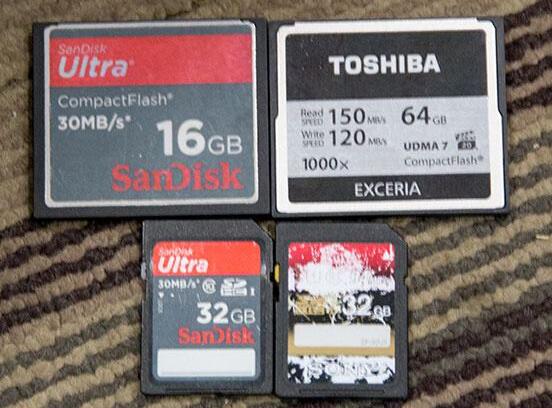
“格式化SD卡”是什么意思
如何格式化SD卡
如何取消格式化SD卡并還原數據
額外提示:保護SD卡數據
“格式化SD卡”是什么意思
通常,格式化SD卡意味著破壞所有現有數據的條目,從而使您無法查找和使用卡上的任何文件。它將為SD卡分配一個新的文件系統-FAT32,exFAT或NTFS,以準備可重復使用的設備來存儲數據。
基于此,您將知道格式化SD卡后會發生什么-設備上的現有文件都將丟失。在大多數情況下,當您獲得新的SD卡時,該卡已經過預先格式化,可以用它直接存儲文件。
但是,在使用過程中,您可能會意外格式化SD卡或不得不對其進行格式化以滿足某些特殊需求。例如,SD卡變得不可讀,SD卡的文件系統變為RAW,SD卡變得不可訪問,則需要格式化設備。
要格式化之前備份SD卡 提前將有效地保護您的數據。如果您已經格式化了存儲卡,請遵循如何對 SD卡 進行格式化以恢復丟失的文件。您可以通過以下幾種方式選擇和格式化存儲SD卡。
如何格式化SD卡
有四種建議的嘗試方法:使用CMD格式化SD卡,格式化實用程序,Windows資源管理器和磁盤管理。后兩種方法更適用,建議Windows用戶輕松應用和格式化卡。
方法1.使用Windows資源管理器
步驟1:將SD卡插入讀卡器,然后將讀卡器連接到計算機。
步驟2:轉到“此PC”并打開Windows資源管理器,右鍵單擊SD卡,然后選擇“格式化”。
步驟3:指定文件系統,并為SD卡設置新標簽。單擊“開始”和“確定”以確認格式。(64GB內的SD的FAT32,64GB以上的SD的exFAT)
使用Windows資源管理器格式化SD
方法2。使用磁盤管理
步驟1:將SD卡插入讀卡器,然后將讀卡器連接到計算機。
步驟2:右鍵單擊“此PC”,選擇“管理”,輸入“磁盤管理”。
步驟3: 找到并右鍵單擊您的SD卡,然后選擇“格式化”。
步驟4: 單擊“是”繼續,在卡上設置新標簽,文件系統-exFAT,FAT32或NTFS。然后單擊“確定”以格式化SD卡。
使用磁盤管理格式化SD卡
如何取消格式化SD卡并還原數據
格式化存儲卡并不能真正刪除存儲卡上的數據,它們仍然存在于數據區域中。如果數據區域未被新內容覆蓋,則可以成功格式化SD卡。但是,如果您已將新數據保存到格式化的SD卡中,則舊數據已被覆蓋,無法恢復丟失的數據。
因此,為確保最大程度地恢復文件,請停止使用該設備,并立即通過以下任一方式執行數據恢復。
方法1.運行格式數據恢復軟件
格式化SD卡的有效方法是使用專業的 硬盤數據恢復軟件( 例如EaseUS Data Recovery Wizard)來撤消格式化。EaseUS數據恢復向導可以徹底掃描格式化的設備,并根據需要恢復所有丟失的文件。立即下載軟件并從格式化的SD卡恢復文件。
下載PC 版Mac下載
除了執行格式化的文件恢復外,EaseUS數據恢復向導還使您能夠:
重新安裝Windows,操作系統崩潰,病毒攻擊和許多其他嚴峻的數據丟失情況后,恢復文件
恢復使用Shift-刪除或清空回收站永久刪除的文件
檢索丟失的照片,視頻,音頻文件,Microsoft Office文件,Adobe文件,電子郵件等(超過200個)
現在,請按照下面提供的視頻教程或詳細步驟,以三個步驟安全,快速地對SD卡進行格式化。
格式化SD卡和還原數據的詳細步驟
步驟1.啟動EaseUS數據恢復向導,選擇USB驅動器,然后單擊“掃描”。
選擇SD卡,然后單擊“掃描”
步驟2.等待掃描結束。如果要查找特定的文件類型,請單擊“過濾器”以查找特定的文件類型。您也可以在右上角搜索所需文件。
選擇想要的文件
步驟3.選擇想要恢復的文件。雙擊可讓您在恢復之前預覽文件。接下來,請在做出決定后單擊“恢復”。
從格式化的SD卡恢復文件
您可以應用此軟件來完成工作,并恢復記憶棒,USB閃存驅動器,硬盤驅動器或其他常規存儲設備上所有丟失的文件。
您需要專業的數據恢復服務嗎?
對于棘手的數據丟失情況,例如重新格式化驅動器,RAW磁盤,分區丟失,重新分區失敗和系統啟動錯誤,您可能需要進一步的幫助。有關具有成本效益的一對一手動恢復服務,請咨詢EaseUS Data Recovery Experts。免費診斷后,他們可以提供以下服務:
1.取消格式化驅動器
2.修復RAID,RAW磁盤或操作系統
3.恢復丟失的分區(無法通過軟件恢復的分區)
激活實時聊天致電1-800-570-4634
方法2。撤消使用CMD的格式
如上所述,您可以使用CMD格式化SD卡。同樣,您也可以使用它來格式化SD卡。這是方法。
步驟1: 按“ Win + R”鍵或轉到“搜索”,鍵入: cmd并單擊“ Enter”。打開命令提示符窗口。
步驟2:輸入: chkdsk F:/ f, 然后按“ Enter”。(用格式化的SD卡的驅動器號替換F。)
步驟3: 輸入: Y,然后按“ Enter”繼續。
步驟4: 輸入: F并再次點擊“ Enter”。
步驟5:輸入: F:> attrib -h -r -s / s / d *。* 并按“ Enter”。
格式化SD卡
之后,您將能夠查看和檢查格式化的SD卡上的所有數據。如果 您的計算機上無法使用命令提示符,請改用 方法1 。
額外提示:保護SD卡數據
除了了解“格式化SD卡”的含義,如何格式化SD卡以及如何對SD卡進行格式化以恢復您的數據之外,您還需要了解其他信息。了解存儲設備上數據丟失的常見原因并掌握一些有用的技巧來避免進一步的數據丟失也很重要。
存儲設備上數據丟失的常見原因:
1.格式化
2.刪除
3.擦除
4.病毒攻擊
幸運的是,在格式化或刪除后,您仍然可以檢索文件。但是,如果刪除數據,找回丟失文件的機會就很小。因此,執行這些操作時要小心。
這里有一些有用的技巧和工具,您可以養成保護數據的習慣:
1.使用專業的文件備份軟件定期備份您的重要內容。
2.當設備發生數據丟失時,請使用專業的數據恢復軟件,例如EaseUS數據恢復向導。
下載PC 版Mac下載
使用本頁上提供的方法和提示,您應該可以輕松地有效格式化SD卡,取消格式化和保護SD卡數據。
導航欄目
新聞中心
- 移動硬盤維修點成都,數據安全無憂保障2025-07-23 12:18:42
- 天津的移動硬盤維修部,數據安全無憂保障2025-07-23 12:17:37
- 德州移動硬盤維修地址,德州移動硬盤維修地址一覽2025-07-23 12:15:28
- 羅山移動硬盤維修店地址,地址詳盡,服務專業2025-07-23 12:11:28
- 富陽移動硬盤維修,專業技術,數據無憂2025-06-26 09:48:49
聯系我們
聯系人:李經理
手 機:13913979388
郵 箱:
公 司:南京兆柏電子科技有限公司
地 址:南京市玄武區珠江路333號百腦匯10樓1007