教程資訊
移動硬盤數據恢復太原
發布時間:2023-11-17 23:05:07 瀏覽量:377
移動硬盤數據恢復太原:從理論到實踐
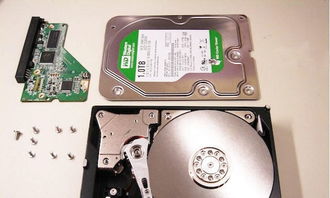
一、硬盤數據恢復概述
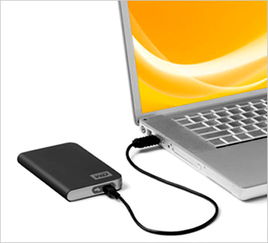
隨著信息技術的快速發展,硬盤作為重要的存儲設備,已經成為我們日常生活和工作中不可或缺的一部分。由于各種原因,如誤刪除、病毒攻擊、硬件故障等,可能會導致硬盤數據的丟失。此時,對硬盤數據進行恢復就顯得尤為重要。在本文中,我們將從移動硬盤數據恢復的原理、工具、步驟及案例等方面進行深入探討,并提供數據備份的建議。
二、數據恢復原理

數據恢復是基于文件系統的不同工作原理和數據存儲方式進行的。一般情況下,當用戶刪除文件時,文件系統只是將文件目錄項的第一個字節設為“E5H”,并將文件占用的簇標記為“可用”。此時,文件在磁盤上的數據并沒有被清除,只是操作系統無法訪問到這些數據。因此,只要在數據被覆蓋之前,通過一定的技術手段,我們就可以將刪除的文件恢復原狀。
三、數據恢復工具

目前市面上存在多種數據恢復工具,如EasyRecovery、R-Sudio、DiskGeius等。這些工具各有優劣,用戶可以根據自己的需求進行選擇。例如,EasyRecovery可以快速恢復被刪除的文件,R-Sudio則更適用于對分區進行恢復。而DiskGeius作為一款國產軟件,對于中文文件系統的支持程度更高。
四、數據恢復步驟
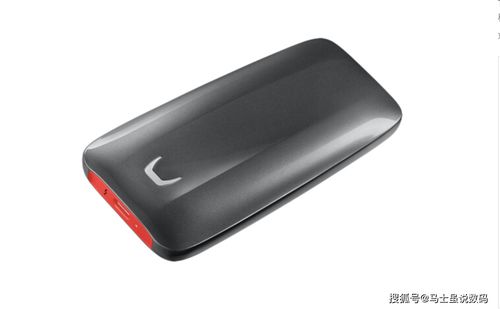
在進行移動硬盤數據恢復時,可以按照以下步驟進行:
1. 確定數據丟失的原因:是誤刪除、病毒攻擊還是硬件故障等;
2. 選擇合適的數據恢復工具;
3. 對移動硬盤進行完整掃描,以確定丟失的數據;
4. 根據需要選擇不同的恢復方式;
5. 預覽并保存恢復的文件。
五、數據恢復案例

1. 我們需要確定哪些文件被誤刪除了。可以通過在資源管理器的搜索框中輸入“.”(通配符)來查找移動硬盤上所有類型的文件。一旦找到誤刪除的文件,右鍵點擊并選擇“恢復”選項。
2. 如果我們無法確定具體哪些文件被刪除了,可以使用數據恢復工具進行掃描。選擇EasyRecovery作為例子,打開軟件后選擇“恢復已刪除的文件”。
3. 在接下來的界面中,選擇我們要掃描的磁盤(這里是移動硬盤),然后點擊“開始掃描”。等待一段時間后,EasyRecovery會列出所有掃描出的文件和文件夾。
4. 在掃描結果中查找我們需要的文件。通常,我們可以根據文件的類型、大小或者創建/修改時間等信息來篩選。找到后右鍵點擊需要恢復的文件,選擇“恢復”。
5. 選擇一個安全的位置來保存恢復的文件。建議不要將恢復的文件直接保存回原來的磁盤,以避免覆蓋未被刪除的文件。
六、數據備份建議
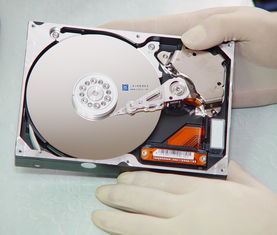
為了避免數據丟失所帶來的損失,我們建議用戶定期對重要數據進行備份。這可以是在另一個硬盤、云端服務器或者CD/DVD等存儲介質上。同時,對于經常使用移動硬盤進行數據傳輸的用戶,也建議定期檢查和備份移動硬盤的數據。這樣即使出現數據丟失的情況,也可以通過備份快速恢復數據。
隨著信息技術的不斷發展,數據安全和恢復變得越來越重要。本文從硬盤數據恢復的原理、工具、步驟及案例等方面進行了深入探討,并提供了數據備份的建議。希望這些信息能幫助大家更好地保護自己的數據安全,避免因數據丟失所帶來的不必要的損失。
導航欄目
新聞中心
- 移動硬盤維修點成都,數據安全無憂保障2025-07-23 12:18:42
- 天津的移動硬盤維修部,數據安全無憂保障2025-07-23 12:17:37
- 德州移動硬盤維修地址,德州移動硬盤維修地址一覽2025-07-23 12:15:28
- 羅山移動硬盤維修店地址,地址詳盡,服務專業2025-07-23 12:11:28
- 富陽移動硬盤維修,專業技術,數據無憂2025-06-26 09:48:49
聯系我們
聯系人:李經理
手 機:13913979388
郵 箱:
公 司:南京兆柏電子科技有限公司
地 址:南京市玄武區珠江路333號百腦匯10樓1007