教程資訊
硬盤壞道的故障維修
發布時間:2023-12-01 14:53:14 瀏覽量:320
硬盤壞道的故障維修
一、故障現象

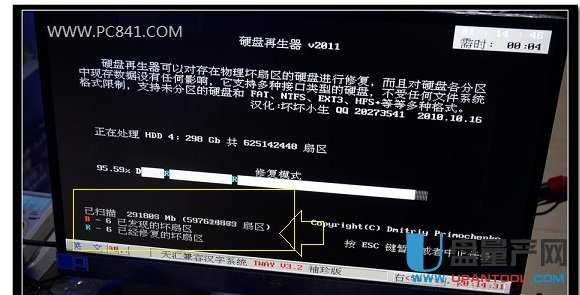
硬盤壞道表現為在打開、運行或拷貝某個文件時硬盤出現操作速度變慢,且有可能長時間操作還不成功或表現為長時間死“啃”某一區域或同時出現硬盤讀盤異響,或干脆Widows系統提示“無法讀取或寫入該文件”,這些都可視為硬盤壞道的故障現象。
二、故障原因
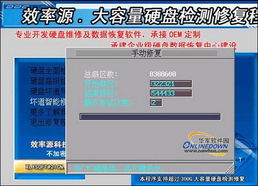
硬盤壞道原因大致可分為軟件和硬件兩類。
1. 軟件方面
使用Forma格式化命令。由于格式化只是清除了硬盤分區表,使得系統認為該分區空閑,然后大部分軟件都可以正常的使用。因此,這個方法可以在某種程度上消除硬盤壞道(如果是物理壞道就沒有辦法清除了)。要注意的是,如果壞道過多,一旦使用了格式化,壞道之前的數據會被全部清除,注意做好備份工作。
2. 硬件方面
三、維修工具

1. 準備工具:螺絲刀(小十字和小一字各一把)、橡皮塊(非必需品)、清洗盤(非必需品,可用酒精代替)、硅膠(修散熱時用的)。現在就可以開始我們的維修工作了。
2. 拆卸硬盤盒:首先我們拆除了固定在機箱上的螺絲,然后我們輕輕的拔下了排線。排線的位置一定要小心,不能弄斷了。如果是IDE排線,請先注意一下硬盤上的方向標志。一般較新的硬盤盒上都會貼有該標志,然后把金屬鎖扣向外扳開。取下硬盤后把較窄的那一頭反方向扳開。此時就可以看到里面的電路板和電路板后面的零件了。如果是SATA接口的硬盤盒,則沒有這么復雜,直接把固定卡扣打開就可以了。
3. 取下電路板:先反方向扳開與電路板相連的固定卡扣,取下電路板。然后拆開與電路板相連的所有導線。最后用小一字螺絲刀慢慢的將四周的固定螺絲擰松后取下外殼。此時里面的主控芯片就可以看到了。
4. 取下主控芯片:先把主控芯片上的排線輕輕的拔下,然后把與主控芯片相連的導線輕輕的拔下。這里一共四組導線,一定要分清楚它們是如何連接的(否則可能燒毀芯片)。最后把主控芯片小心的取下。主控芯片的樣子看起來就像一個裝甲車的主控臺一樣。
5. 更換主控芯片:首先把新的主控芯片插在卡槽里面,注意方向不要錯了。然后把導線的連接方式和原來的對應起來。這里一共有四組導線,一定要分清楚它們是如何連接的(否則可能燒毀芯片)。最后把外殼裝好就OK了。
6. 測試:把硬盤重新裝好,然后接上電源進行測試了。經過漫長的等待后終于看到熟悉的啟動畫面了!
7. 裝系統:現在就可以裝系統了!經過一次漫長的等待后終于看到久違的Widows桌面了!總算沒白費我的功夫!趕緊保存去!經過測試發現讀寫速度恢復到了原來的水平!而且電腦啟動也快了很多!看來這招激活法還真的管用!什么?你不信?那你自己來試試吧!當然你也可以選擇更換整個電路板或者返廠維修(如果保修期沒過的話)。不過我想說的是:修硬盤有風險!動手需謹慎!如果沒有足夠的把握千萬不要自己動手修!最好還是拿到電腦城讓專業人士幫你修吧!
導航欄目
新聞中心
- 移動硬盤維修點成都,數據安全無憂保障2025-07-23 12:18:42
- 天津的移動硬盤維修部,數據安全無憂保障2025-07-23 12:17:37
- 德州移動硬盤維修地址,德州移動硬盤維修地址一覽2025-07-23 12:15:28
- 羅山移動硬盤維修店地址,地址詳盡,服務專業2025-07-23 12:11:28
- 富陽移動硬盤維修,專業技術,數據無憂2025-06-26 09:48:49
聯系我們
聯系人:李經理
手 機:13913979388
郵 箱:
公 司:南京兆柏電子科技有限公司
地 址:南京市玄武區珠江路333號百腦匯10樓1007