教程資訊
mac ntfs移動硬盤數據恢復
發布時間:2023-11-17 20:31:44 瀏覽量:427
mac fs移動硬盤數據恢復
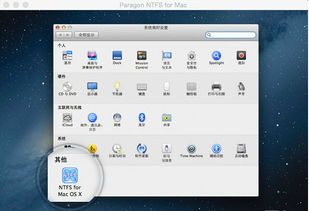
在我們使用Mac電腦時,可能會遇到無法讀取或寫入TFS格式的移動硬盤的情況。這通常是由于TFS文件系統的某些特性導致的。例如,Mac系統默認不支持TFS格式的寫操作,因此如果在TFS格式的移動硬盤上創建、修改或刪除文件,可能會導致數據丟失或無法讀取。
2. 數據丟失的原因
數據丟失的原因可能有很多種,包括但不限于以下幾種情況:
意外刪除或格式化:在操作過程中,用戶可能會誤刪除或格式化移動硬盤上的數據。
硬件故障:例如,移動硬盤的物理損壞或電路故障等。
系統錯誤:例如,Mac系統的軟件故障或更新失敗等。
3. 數據恢復的方法
在遇到TFS移動硬盤數據丟失的情況時,我們可以采取以下幾種方法進行恢復:
使用數據恢復軟件:例如Sellar Daa Recovery等軟件,可以掃描移動硬盤并嘗試恢復丟失的數據。
使用命令行工具:例如Termial等工具,可以執行特定的命令來恢復數據。
4. 步驟詳解
選擇數據恢復軟件:選擇一款可靠的數據恢復軟件,例如Sellar Daa Recovery等。
連接移動硬盤:將移動硬盤連接到Mac電腦上,并確保電腦能夠識別該硬盤。
掃描移動硬盤:打開數據恢復軟件,選擇要恢復的移動硬盤,并點擊“掃描”按鈕。軟件將掃描移動硬盤并嘗試找到丟失的數據。
選擇要恢復的數據:在掃描完成后,軟件將列出找到的所有文件和文件夾。選擇要恢復的文件或文件夾,并點擊“恢復”按鈕。
完成恢復:軟件將把恢復的文件或文件夾保存在Mac電腦上。
打開終端:在Mac電腦上打開Termial等命令行工具。
掛載移動硬盤:在命令行中執行特定的命令,將移動硬盤掛載到Mac電腦上。例如,“diskuil mou /Volumes/硬盤名稱”等命令。
掃描移動硬盤:在命令行中執行特定的命令,掃描移動硬盤并嘗試找到丟失的數據。例如,“ phoorec /Volumes/硬盤名稱”等命令。
選擇要恢復的數據:在命令行中執行特定的命令,選擇要恢復的文件或文件夾,并將它們保存到Mac電腦上。例如,“cp /Volumes/硬盤名稱/要恢復的文件路徑/ /Users/用戶名/Deskop/”等命令。
導航欄目
新聞中心
- 移動硬盤維修點成都,數據安全無憂保障2025-07-23 12:18:42
- 天津的移動硬盤維修部,數據安全無憂保障2025-07-23 12:17:37
- 德州移動硬盤維修地址,德州移動硬盤維修地址一覽2025-07-23 12:15:28
- 羅山移動硬盤維修店地址,地址詳盡,服務專業2025-07-23 12:11:28
- 富陽移動硬盤維修,專業技術,數據無憂2025-06-26 09:48:49
聯系我們
聯系人:李經理
手 機:13913979388
郵 箱:
公 司:南京兆柏電子科技有限公司
地 址:南京市玄武區珠江路333號百腦匯10樓1007