教程資訊
固態硬盤修復軟件
發布時間:2023-11-24 16:26:27 瀏覽量:347
固態硬盤修復軟件:從理論到實踐
一、固態硬盤簡介

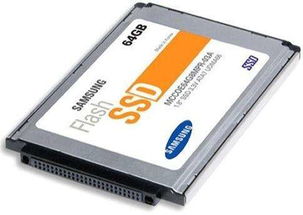
固態硬盤(Solid Sae Drive,SSD)是一種以固態電子存儲芯片為存儲介質的硬盤,相比傳統的機械硬盤,它具有讀寫速度快、低功耗、無機械部件等優點。由于其存儲原理和機械硬盤不同,固態硬盤在出現故障時,其修復過程也更為復雜。
二、固態硬盤故障原因

三、固態硬盤修復軟件選擇
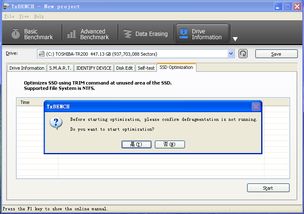
針對固態硬盤的故障,市面上有多種修復軟件。在選擇時,應考慮軟件的功能性、易用性以及更新頻率等因素。其中,一些知名的固態硬盤修復軟件包括:SSD Medic、SSD Toolbox、Solid Sae Drive Healh Toolbox等。
四、軟件安裝與使用
大多數固態硬盤修復軟件都需要安裝后才能使用。安裝過程通常包括下載軟件、解壓安裝包、按照提示進行安裝等步驟。在安裝完成后,可以根據軟件的幫助文檔或者教程,了解軟件的具體使用方法。
五、修復步驟及注意事項

在進行固態硬盤修復時,應遵循以下步驟:
1. 備份數據:在進行任何修復操作前,都應先備份固態硬盤中的數據,以防止數據丟失。
2. 確定故障原因:根據故障現象,確定故障原因,從而選擇合適的修復方法。
3. 選擇修復軟件:根據故障原因,選擇合適的修復軟件進行修復。
4. 執行修復:按照軟件的提示,執行修復操作。
5. 測試:在修復完成后,應進行測試,確保固態硬盤能夠正常工作。
在修復過程中,應注意以下事項:
1. 避免在通電狀態下進行修復操作。
2. 避免使用不合適的工具進行修復操作。
3. 如修復失敗,應立即停止修復,并尋求專業幫助。
六、修復成功案例分享
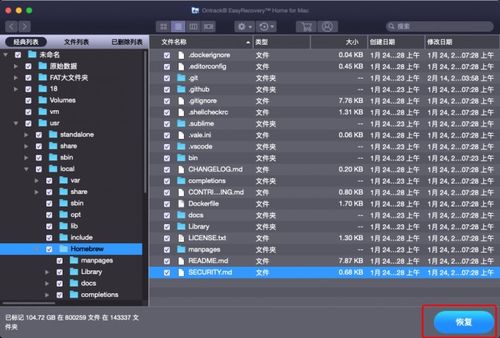
為了更好地說明固態硬盤修復的過程和注意事項,下面以一個實際的案例進行分享。假設有一塊固態硬盤出現了讀寫錯誤,我們可以按照以下步驟進行修復:
1. 備份數據:使用U盤或其他存儲設備,將固態硬盤中的重要數據備份出來。
3. 選擇修復軟件:選擇一款具有固件修復功能的固態硬盤修復軟件,如SSD Toolbox。
4. 執行修復:打開SSD Toolbox軟件,選擇“Firmware Updae”選項,按照提示進行固件升級操作。
5. 測試:在固件升級完成后,重新啟動電腦,并進行讀寫測試,確保固態硬盤能夠正常工作。
通過以上步驟,我們成功地修復了一塊出現讀寫錯誤的固態硬盤。需要注意的是,在執行修復操作時,應選擇合適的工具和遵循正確的操作流程,以確保修復成功并避免造成進一步損壞。
導航欄目
新聞中心
- 移動硬盤維修點成都,數據安全無憂保障2025-07-23 12:18:42
- 天津的移動硬盤維修部,數據安全無憂保障2025-07-23 12:17:37
- 德州移動硬盤維修地址,德州移動硬盤維修地址一覽2025-07-23 12:15:28
- 羅山移動硬盤維修店地址,地址詳盡,服務專業2025-07-23 12:11:28
- 富陽移動硬盤維修,專業技術,數據無憂2025-06-26 09:48:49
聯系我們
聯系人:李經理
手 機:13913979388
郵 箱:
公 司:南京兆柏電子科技有限公司
地 址:南京市玄武區珠江路333號百腦匯10樓1007