下載中心
怎樣格式化電腦所有東西
怎樣格式化電腦所有東西
1. 準備階段
在開始格式化電腦之前,你需要做好以下幾個準備階段:
備份重要數據:在開始格式化之前,請務必備份所有重要數據,包括文件、照片、音樂、視頻等。以防格式化過程中出現意外情況導致數據丟失。
取消密碼登錄:如果電腦設置了密碼登錄,請在格式化之前取消密碼。可以進入控制面板中的“用戶賬戶”設置界面取消密碼。
關閉正在運行的程序:在開始格式化之前,確保關閉所有正在運行的程序和窗口,以避免在格式化過程中出現錯誤。
2. 格式化硬盤
在準備階段完成后,你可以開始格式化硬盤。具體步驟如下:
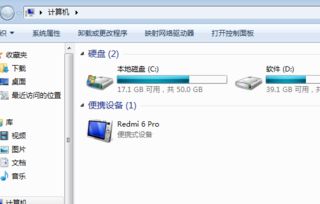
選擇磁盤:在“我的電腦”中找到需要格式化的硬盤,右鍵單擊并選擇“格式化”選項。
選擇文件系統:在彈出的“格式化”窗口中,選擇要使用的文件系統(如TFS、FAT32等)。根據你的需求選擇適合的文件系統。
分配單元大小:在“分配單元大小”選項中,選擇適當的值。這個值決定了磁盤空間的存儲單位大小。通常情況下,選擇默認值即可。
卷標:可以為格式化的磁盤設置一個卷標,以便于識別。
開始格式化:確認所有設置后,點擊“開始”按鈕開始格式化硬盤。請注意,格式化過程將徹底清除硬盤上的所有數據,請確保已經備份了重要數據。
等待格式化完成:格式化過程可能需要一些時間,取決于硬盤容量和文件數量。完成格式化后,硬盤將會被清空并重新分區。
3. 安裝操作系統
格式化硬盤后,你需要重新安裝操作系統。根據你使用的電腦型號和操作系統版本,按照相應的安裝指南進行操作。一般來說,你需要從官方網站下載操作系統的安裝鏡像文件,并按照提示進行安裝。
4. 配置網絡和其他設置
安裝完操作系統后,你需要進行一些基本的網絡和其他設置。具體步驟如下:
連接網絡:將電腦連接到互聯網,以便下載和安裝必要的軟件和驅動程序。
設置網絡連接:根據你使用的網絡類型(如有線或無線),配置網絡連接。輸入網絡密碼并連接到網絡。
設備驅動程序:確保下載并安裝所有必要的設備驅動程序,以確保電腦正常運行。這些驅動程序通常可以在制造商的官方網站上找到。
系統更新:打開操作系統的自動更新功能,以確保及時獲取最新的系統更新和安全補丁程序。
5. 完成格式化
完成以上步驟后,你的電腦已經完成了格式化過程并可以正常使用了。你可以重新安裝你需要的軟件和游戲,并開始使用電腦進行日常工作和生活。
新聞中心
- 移動硬盤維修點成都,數據安全無憂保障2025-07-23 12:18:42
- 天津的移動硬盤維修部,數據安全無憂保障2025-07-23 12:17:37
- 德州移動硬盤維修地址,德州移動硬盤維修地址一覽2025-07-23 12:15:28
- 羅山移動硬盤維修店地址,地址詳盡,服務專業2025-07-23 12:11:28
- 富陽移動硬盤維修,專業技術,數據無憂2025-06-26 09:48:49
聯系我們
聯系人:李經理
手 機:13913979388
郵 箱:
公 司:南京兆柏電子科技有限公司
地 址:南京市玄武區珠江路333號百腦匯10樓1007